
Dodajanje artikla ali storitve
Kaj omogoča ta funkcionalnost
V šifrant blaga lahko dodate nov artikel ali storitev, ki jo boste pozneje uporabljali na dokumentih in blagajniških računih.
Pri vnosu določite osnovne podatke, davčno stopnjo, mersko enoto ter po potrebi dodatne nastavitve artikla.
Preden začnete
Pred dodajanjem preverite, ali so v programu že pripravljeni:
- ustrezna davčna stopnja;
- ustrezna merska enota;
- po potrebi grupa ali podgrupa blaga.
Davčno stopnjo, mersko enoto, grupo in podgrupo lahko po potrebi dodate tudi neposredno iz obrazca z ikono plus.
Odpiranje obrazca
- V glavnem meniju izberite Šifranti → Blago.
- Izberite Dodaj Blago.
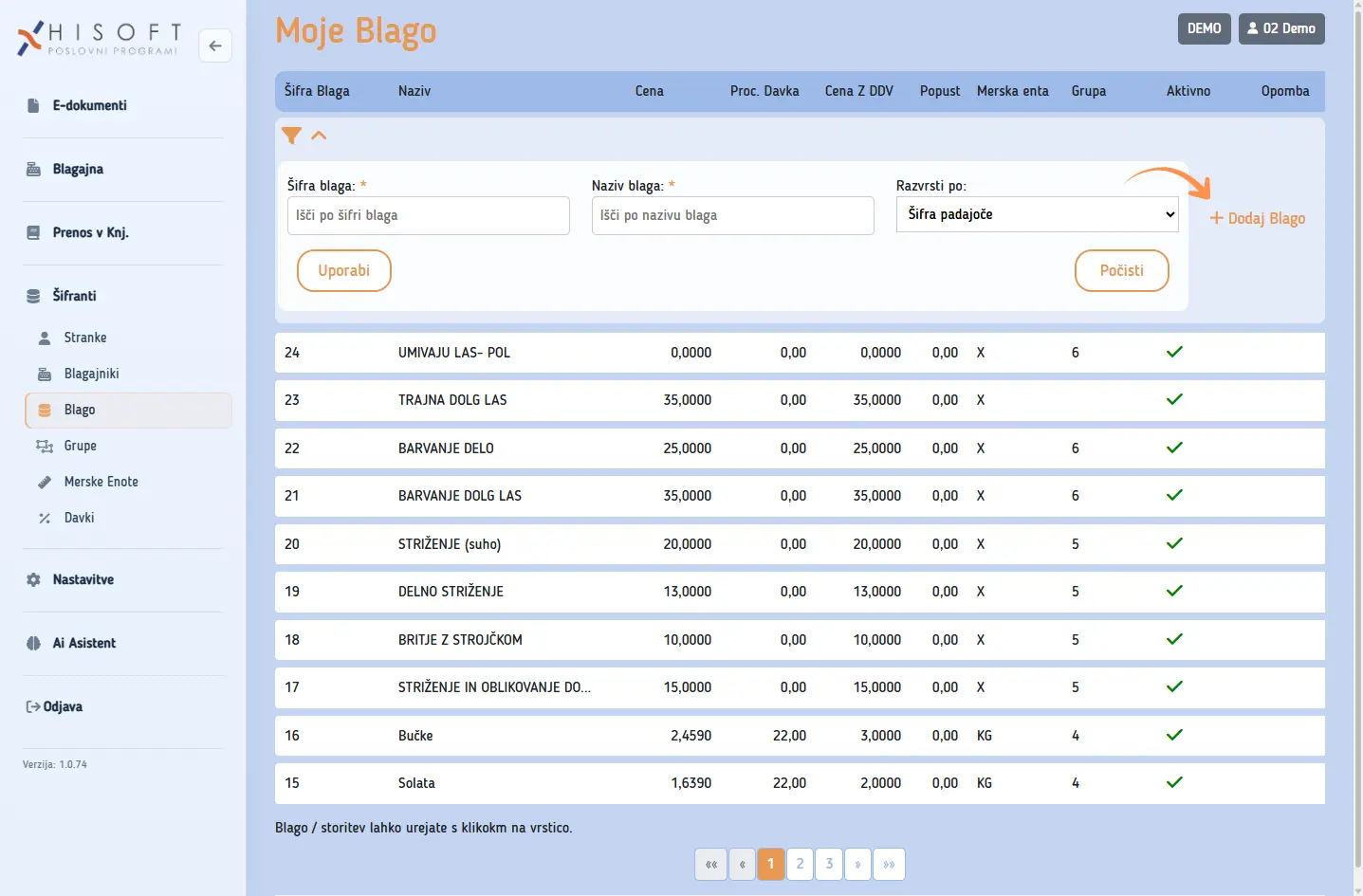
Odpre se obrazec Dodaj Blago.
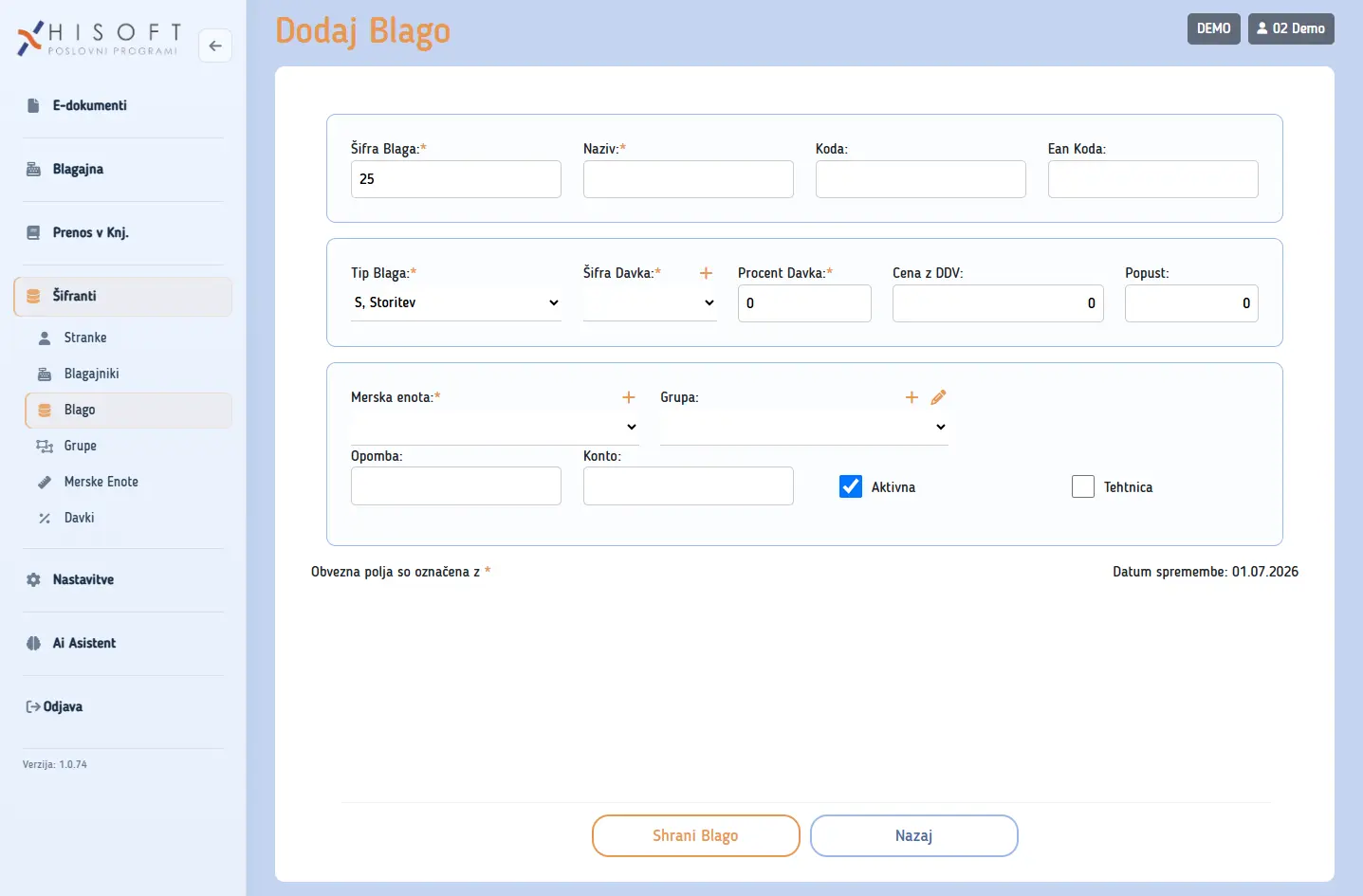
Dodajanje artikla ali storitve
- Preverite predlagano vrednost v polju »Šifra Blaga«.
- V polje »Naziv« vnesite jasen naziv artikla ali storitve.
- Izberite vrednost v polju »Tip Blaga«.
- V polju »Šifra Davka« izberite ustrezno davčno stopnjo.
- Preverite samodejno prikazan odstotek DDV v polju »Procent Davka«.
- V polju »Merska enota« izberite ustrezno mersko enoto.
- Po potrebi vnesite prodajno ceno in druge dodatne podatke.
- Preverite, ali je artikel označen kot aktiven.
- Izberite Shrani Blago.
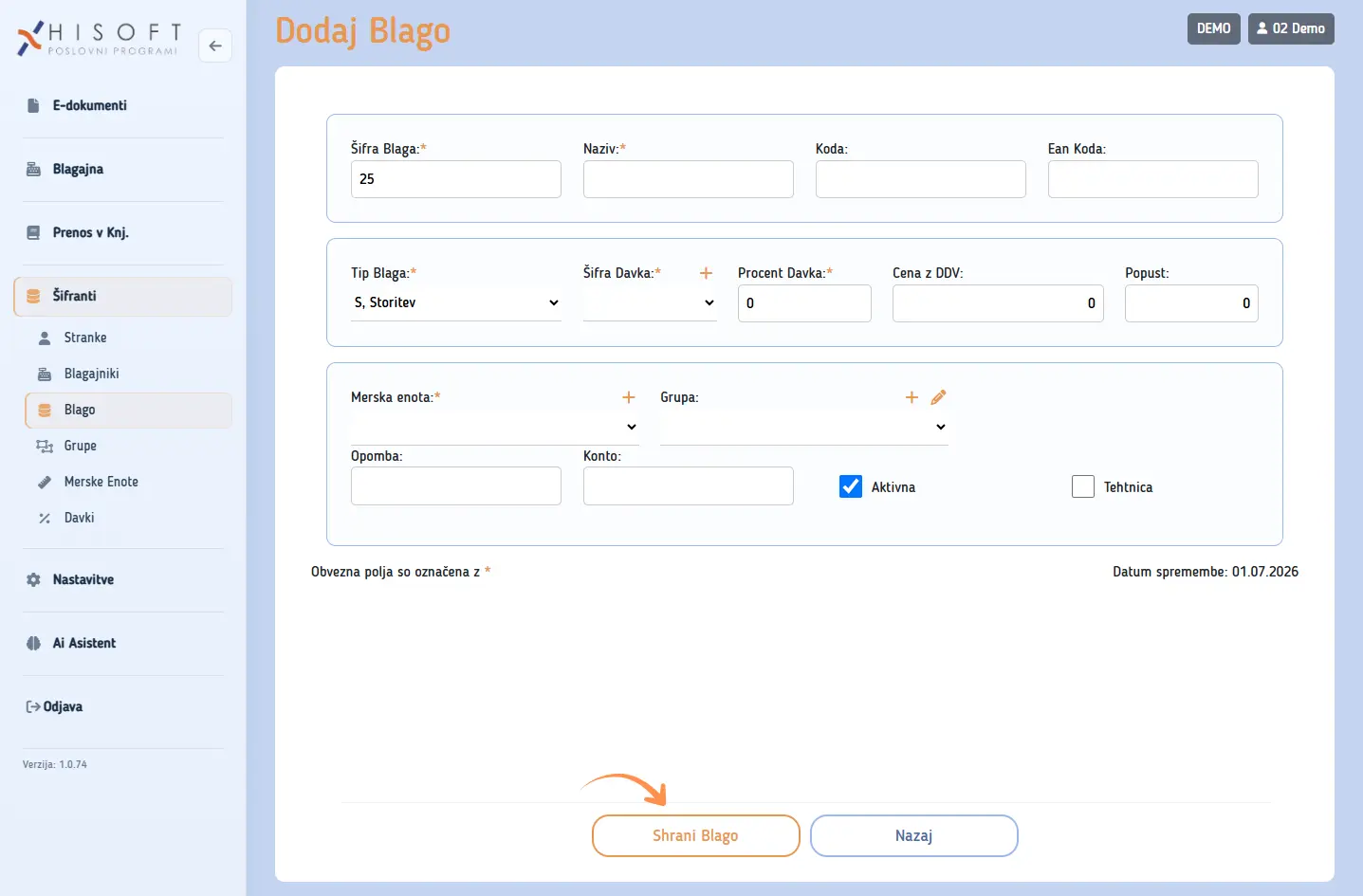
Po uspešnem shranjevanju se artikel oziroma storitev prikaže na seznamu blaga.
Osnovni podatki
Šifra blaga
Polje »Šifra Blaga« enolično označuje artikel ali storitev. Aplikacija pri novem vnosu samodejno predlaga naslednjo prosto šifro, ki jo lahko pred shranjevanjem spremenite.
Šifra lahko vsebuje največ 13 znakov. Po shranjevanju je pri urejanju ni mogoče spreminjati.
Naziv
V polje »Naziv« vnesite jasen naziv, kot naj se uporablja na dokumentih in računih.
Naziv lahko vsebuje največ 80 znakov.
Tip blaga
V polju »Tip Blaga« izberite ustrezno vrsto zapisa glede na to, ali dodajate artikel, storitev ali drugo razpoložljivo vrsto.
Davek
V polju »Šifra Davka« izberite ustrezno davčno stopnjo. Odstotek DDV se nato samodejno prenese v polje »Procent Davka«, ki ga ni mogoče urejati ročno.
Merska enota
V polju »Merska enota« izberite enoto, v kateri artikel ali storitev prodajate oziroma obračunavate.
Primeri:
- KOS za artikle, ki se prodajajo po kosih;
- KG za tehtane artikle;
- L za tekočine;
- URA za storitve, obračunane po urah;
- ENOTA za storitve ali druge postavke, pri katerih druga enota ni primerna.
Merska enota je obvezna. Če je ni na seznamu, jo najprej dodajte v Šifranti → Merske enote.
Ko artikel dodate na dokument, se izbrana merska enota praviloma prenese na postavko.
Sprememba merske enote
Po potrebi lahko pri artiklu v polju »Merska enota« izberete drugo mersko enoto in spremembo shranite.
Pred spremembo preverite, ali nova merska enota ustreza načinu prodaje artikla. Pri tehtanih artiklih se običajno uporablja KG, pri storitvah pa pogosto URA ali ENOTA.
Spremenjena merska enota se uporabi pri prihodnjem dodajanju artikla na dokument. Že izdani dokumenti se z naknadnim urejanjem artikla ne spremenijo.
Če isti artikel prodajate na različne načine, na primer po kosih in po kilogramih, je lahko pregledneje ustvariti ločena artikla z ustreznima merskima enotama.
Vnos prodajne cene
Glede na nastavitve podjetja se prodajna cena vnaša v polje za ceno brez DDV ali v polje za ceno z DDV.
Po vnosu cene in izbiri davčne stopnje aplikacija samodejno izračuna drugo ceno.
Pred shranjevanjem preverite:
- ali je izbrana pravilna davčna stopnja;
- ali ste ceno vnesli v ustrezno polje;
- ali se izračunana cena ujema s pričakovano vrednostjo.
Če prodajne cene še ne želite določiti, lahko ostane nastavljena na vrednost 0.
Dodatni podatki
Po potrebi lahko izpolnite tudi dodatna polja, kot so:
- koda;
- EAN koda;
- popust;
- grupa in podgrupa;
- konto;
- opomba;
- aktivnost artikla;
- uporaba tehtnice.
Grupa in podgrupa
Z grupo in podgrupo lahko artikel razvrstite med sorodne artikle. Razvrstitev je uporabna predvsem za preglednejše iskanje in prikaz artiklov v Touch blagajni.
Popust
V polju »Popust« lahko določite privzeti odstotek popusta za artikel.
Aktivnost artikla
Nov artikel je privzeto označen kot aktiven. Aktiven artikel je na voljo za uporabo na novih dokumentih in računih.
Če artikla trenutno ne želite uporabljati, odstranite oznako Aktivna.
Uporaba tehtnice
Če artikel uporabljate s povezano tehtnico, označite možnost Tehtnica.
Dodatna nastavitev za gostinstvo
Če je vključeno gostinstvo, je prikazano tudi polje »STATUS«. Z njim se lahko določi usmerjanje naročila na pripravljalno mesto. Za usmerjanje tiskanja se uporablja prvi znak vnosa, na primer K, P ali S.
Uporaba na telefonu ali tablici
Na mobilni napravi so najprej prikazana osnovna polja. Za prikaz dodatnih nastavitev vključite možnost Prikaži neobvezna polja.
Pred shranjevanjem se pomaknite čez celoten obrazec in preverite vse vnesene podatke.
Pomembna opozorila
- Pred shranjevanjem skrbno preverite šifro, saj je pozneje ni mogoče spreminjati.
- Enake šifre ne uporabite za dva različna artikla ali storitvi.
- Vedno izberite pravilno davčno stopnjo in mersko enoto.
- Preverite, ali je artikel aktiven, kadar ga želite uporabljati na novih dokumentih ali računih.
- Spremembe šifranta vplivajo na prihodnje dokumente, ne spremenijo pa podatkov že izdanih dokumentov.
Pogoste težave
Artikla ni mogoče shraniti
Preverite, ali ste izpolnili vsa polja, označena z zvezdico. Obvezni so šifra, naziv, tip blaga, šifra davka in merska enota.
Šifra že obstaja
Izbrana šifra že pripada drugemu artiklu ali storitvi. Vnesite drugo šifro in shranjevanje ponovite.
Davčne stopnje ni mogoče izbrati
Ustrezna davčna stopnja morda še ni dodana v šifrant davkov. Dodajte jo z ikono plus ob polju za izbiro davka.
Merske enote ni na seznamu
Dodajte mersko enoto z ikono plus ob polju za izbiro merske enote, nato jo izberite pri artiklu.
Cena z DDV ni pravilna
Preverite izbrano davčno stopnjo in vneseno ceno. Po popravku aplikacija ponovno izračuna drugo ceno.
Artikel je shranjen, vendar ga na blagajni ne najdem
Preverite, ali je artikel aktiven, ali iščete po pravilni šifri oziroma nazivu in ali so bile spremembe uspešno shranjene.