
Pregled in iskanje blaga in storitev
Kaj omogoča ta funkcionalnost
V pregledu blaga lahko poiščete artikel ali storitev, preverite njegove podatke ter ga odprete za nadaljnji pregled ali urejanje.
Na seznamu lahko preverite predvsem:
- šifro in naziv;
- ceno brez DDV in ceno z DDV;
- stopnjo DDV;
- popust;
- mersko enoto, grupo in podgrupo;
- ali je artikel aktiven;
- opombo;
- uporabo tehtnice, kadar je funkcionalnost vključena.
Odpiranje seznama blaga
V glavnem meniju izberite Šifranti → Blago.
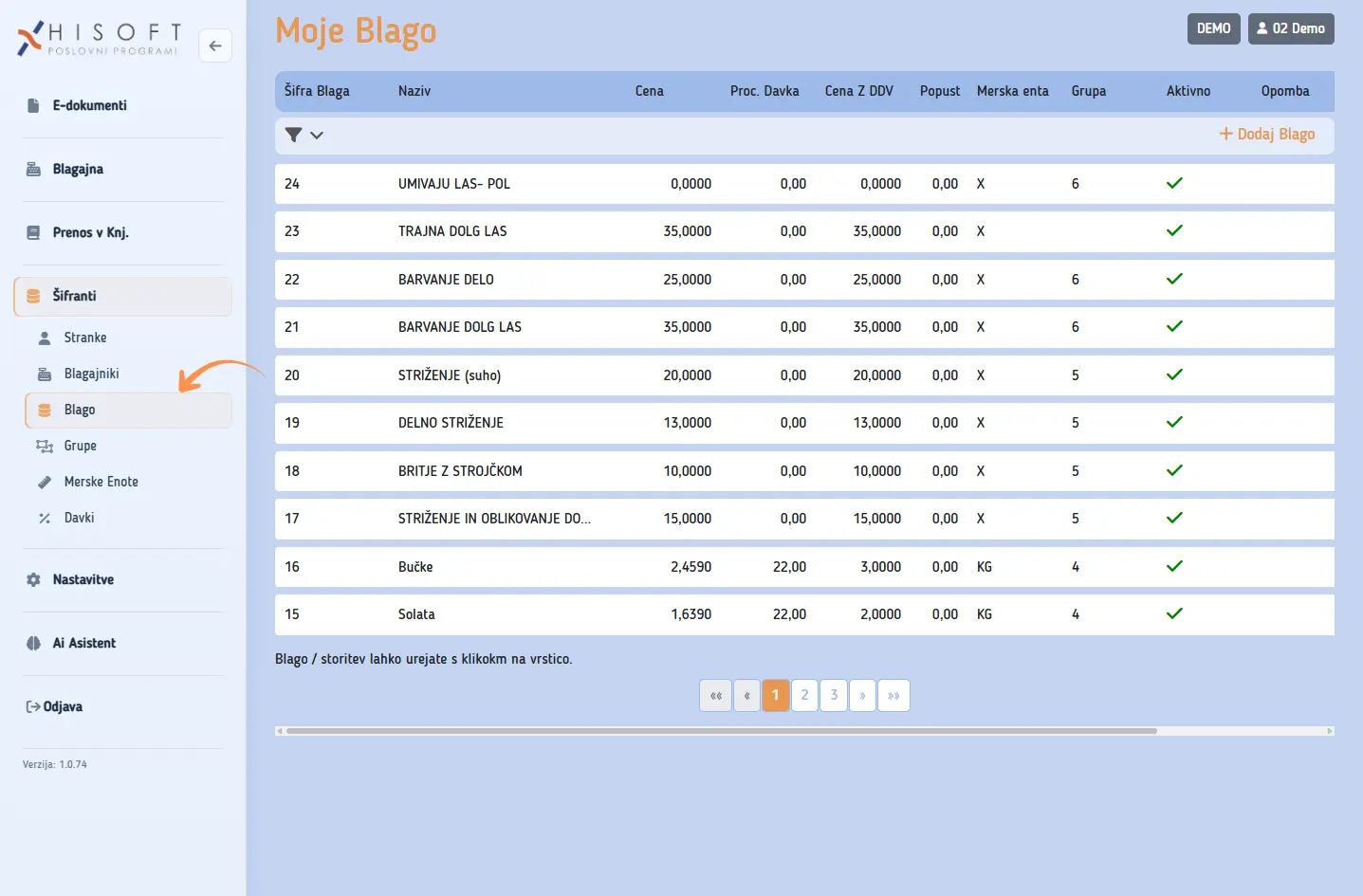
Odpre se seznam vnesenega blaga in storitev.
Filtriranje in iskanje
Za iskanje na seznamu izberite možnost Filtri.
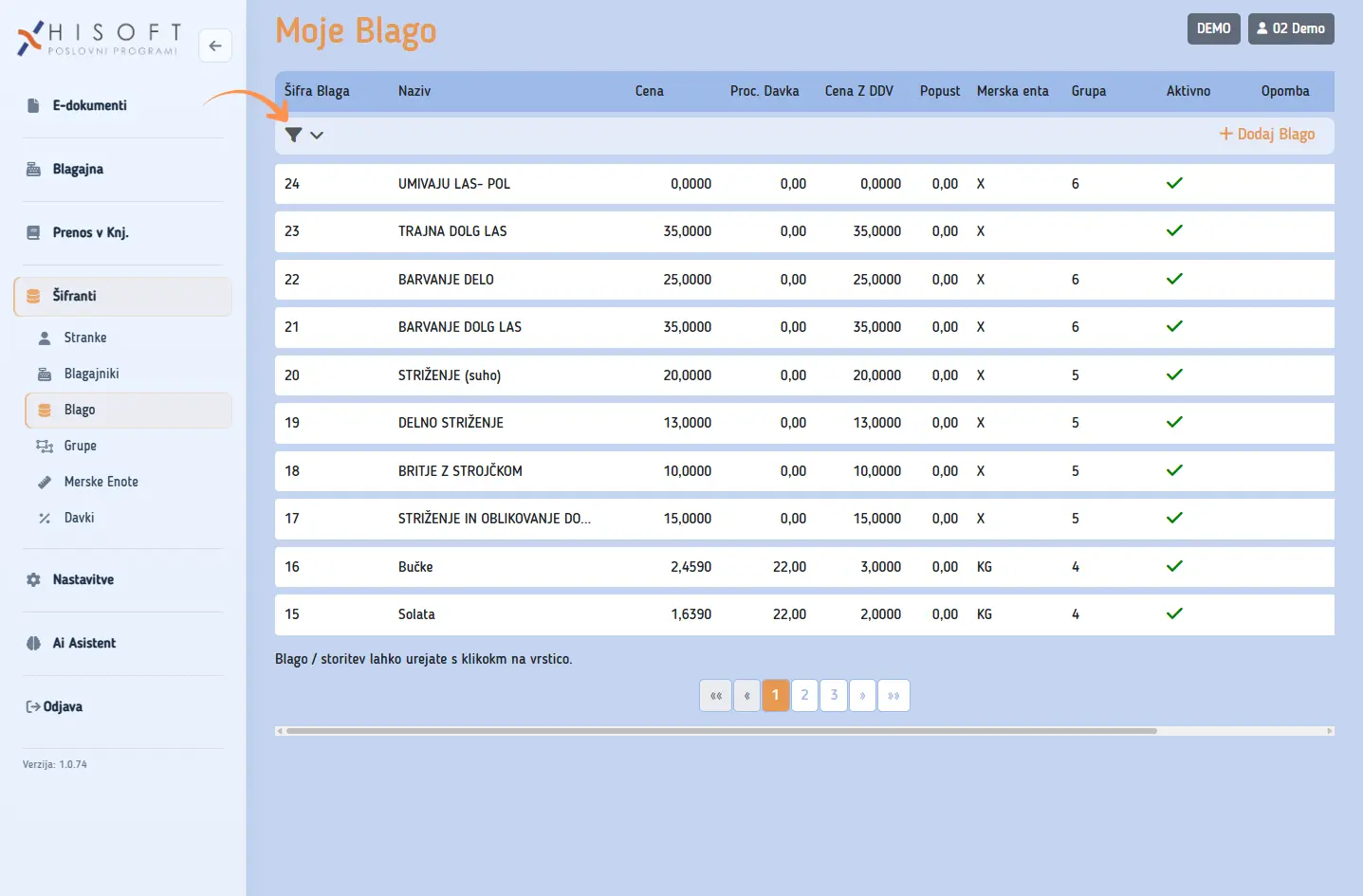
V filtrih lahko iščete po šifri ali nazivu blaga ter določite vrstni red prikaza.
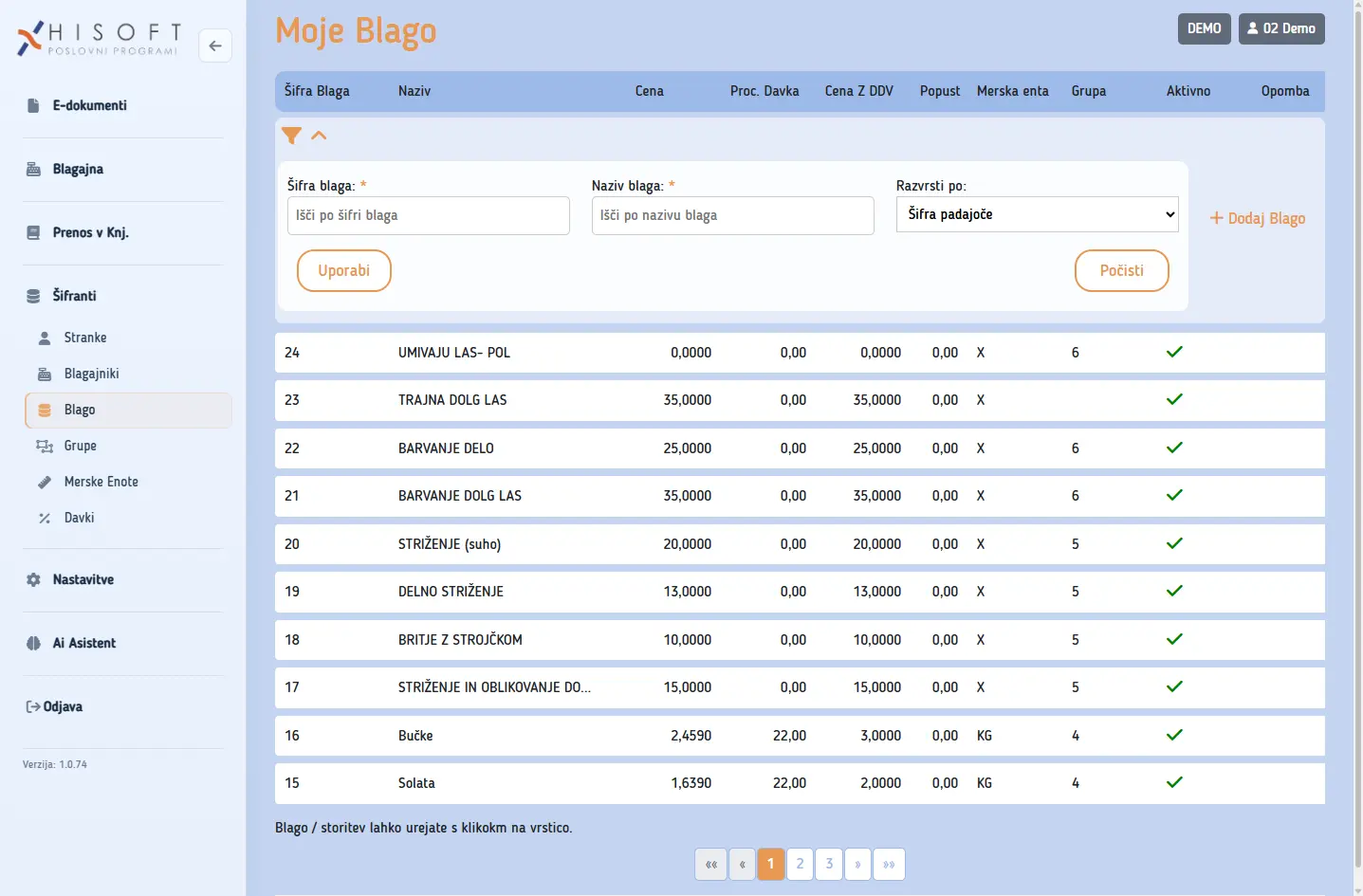
Iskanje po šifri ali nazivu
- Odprite Šifranti → Blago.
- Izberite Filtri.
- V polje »Šifra blaga« vnesite celotno šifro ali njen del oziroma v polje »Naziv blaga« vnesite naziv ali njegov del.
- Po potrebi izberite ustrezen artikel med predlogi.
- Potrdite uporabo filtrov.
- Na seznamu poiščite želeni artikel ali storitev.
Za širši rezultat vnesite le del naziva, na primer kava.
Razvrščanje seznama
Seznam lahko razvrstite po:
- šifri padajoče ali naraščajoče;
- nazivu padajoče ali naraščajoče.
Seznam je privzeto razvrščen po šifri padajoče.
Premikanje med stranmi
Če je na seznamu več artiklov, so rezultati razdeljeni na več strani. Na dnu seznama izberite naslednjo, prejšnjo ali drugo stran.
Ko artikel odprete in se vrnete na seznam, aplikacija ohrani trenutno stran ter uporabljene filtre.
Odpiranje artikla
Za pregled ali urejanje izberite vrstico želenega artikla. Odpre se obrazec s podrobnostmi artikla.
Podatke lahko urejate, če imate za to ustrezno dovoljenje.
Uporaba na telefonu ali tablici
Na manjšem zaslonu so artikli prikazani kot kartice. Takoj so vidni šifra, naziv, cena in cena z DDV.
Za prikaz dodatnih podatkov na kartici izberite Več. Ponovno izberite Manj, ko želite podrobnosti skriti.
Pomembna opozorila
- Če artikla ne najdete, preverite zapis šifre ali naziva in odstranite preveč omejujoče filtre.
- Neaktivni artikel je lahko še vedno prikazan v šifrantu, vendar ga pri običajnem dodajanju na dokument ali račun ni mogoče uporabiti.
- Pred urejanjem vedno preverite, ali ste odprli pravi artikel.
- Spremembe artikla lahko vplivajo na njegovo uporabo pri prihodnjih dokumentih in računih.
Pogoste težave
Iskanje ne vrne nobenega rezultata
Preverite vneseno šifro ali naziv. Poskusite vnesti krajši del iskalnega izraza oziroma odstranite druge filtre.
Artikel je v šifrantu, vendar ga na blagajni ni
Preverite, ali je artikel označen kot aktiven in ali so njegovi podatki ustrezno nastavljeni za uporabo na blagajni.
Ne vidim vseh podatkov
Na telefonu ali tablici izberite Več. Na računalniku so nekateri podatki lahko prikazani v desnem delu tabele.
Ne najdem starejšega rezultata
Odprite drugo stran seznama oziroma odstranite trenutno uporabljene filtre.