
Označitev artikla za tehtnico
Kaj omogoča ta nastavitev
Artikel označite za tehtnico, kadar se prodaja glede na izmerjeno težo, na primer sadje, zelenjava, meso ali drugi tehtani izdelki.
Ko takšen artikel izberete v Hitri ali Touch blagajni, aplikacija količino pridobi iz povezane tehtnice.
Preden začnete
Za samodejno tehtanje morajo biti izpolnjeni naslednji pogoji:
- uporaba tehtnice mora biti omogočena v nastavitvah podjetja;
- tehtnica mora biti povezana z napravo;
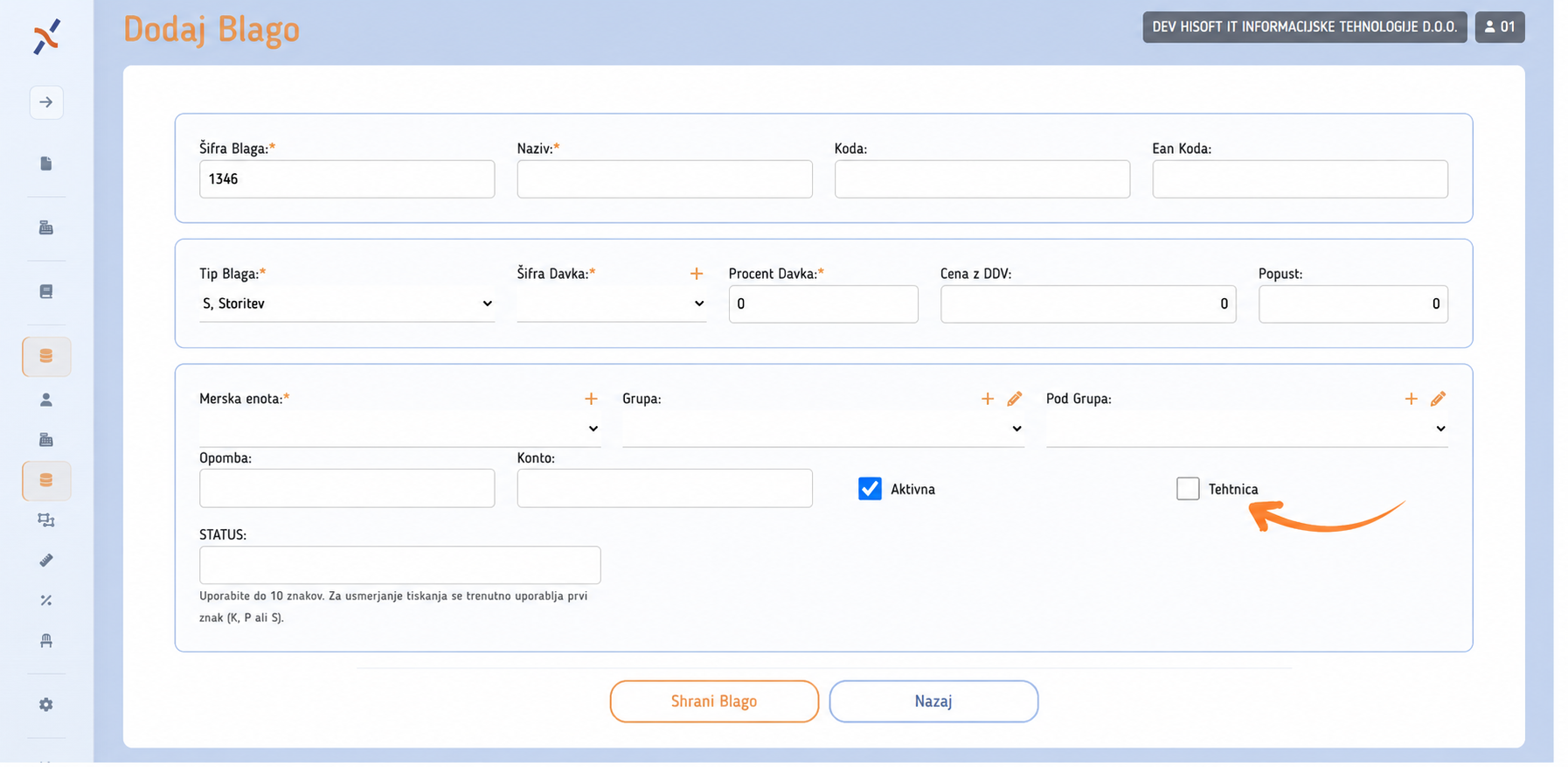
- posamezni artikel mora biti označen z možnostjo Tehtnica.
Označitev Tehtnica je mogoče nastaviti na obrazcu artikla. V stolpcu Tehtnica na seznamu blaga je oznaka prikazana, kadar je uporaba tehtnice vključena za podjetje.
Označitev novega artikla
- V glavnem meniju izberite Šifranti → Blago.
- Izberite Dodaj Blago.
- Vnesite osnovne podatke artikla.
- Po potrebi vključite možnost Prikaži neobvezna polja.
- Označite možnost Tehtnica.
- Preverite mersko enoto in prodajno ceno.
- Izberite Shrani Blago.
Označitev obstoječega artikla
- V glavnem meniju izberite Šifranti → Blago.
- Po šifri ali nazivu poiščite želeni artikel.
- Izberite vrstico artikla, da odprete obrazec za urejanje.
- Označite možnost Tehtnica.
- Izberite Shrani Blago.
Na enak način lahko uporabo tehtnice pri artiklu pozneje tudi izključite.
Uporaba tehtanega artikla na blagajni
- V Hitri ali Touch blagajni izberite artikel, označen za tehtnico.
- Aplikacija preveri, ali je tehtnica povezana.
- Tehtnica odčita težo artikla.
- Odčitana teža se samodejno prenese kot količina postavke.
- Aplikacija izračuna vrednost postavke glede na ceno artikla.
Vsako samodejno tehtanje se doda kot nova postavka. Tehtani artikli se ne združujejo samodejno s prejšnjo postavko istega artikla.
Ročna sprememba količine
Če pri tehtanem artiklu količino ročno spremenite, aplikacija postavko označi z oznako #R.
Oznaka pomeni, da količina ni bila pridobljena neposredno s tehtnice, ampak je bila vnesena ali spremenjena ročno.
Pomembna opozorila
- Za tehtane artikle pravilno nastavite mersko enoto, običajno kilogram.
- Prodajna cena mora ustrezati izbrani merski enoti.
- Možnost Tehtnica označite samo pri artiklih, katerih količina se pridobiva s tehtanjem.
- Če tehtnica ni povezana, se tehtani artikel ne doda na račun.
- Ročno vnesena ali spremenjena količina ni enaka samodejnemu odčitku tehtnice.
- Pred izdajo računa preverite količino, ceno in vrednost tehtane postavke.
Pogoste težave
Artikel je označen, vendar tehtanje ne deluje
Preverite:
- ali je uporaba tehtnice omogočena za podjetje;
- ali je tehtnica fizično priključena;
- ali je tehtnica povezana z blagajno;
- ali tehtnico uporablja drug program ali drug zavihek;
- ali tehtnica prikazuje stabilno težo.
Aplikacija sporoči, da tehtnica ni povezana
Artikel je pravilno označen kot tehtani artikel, tehtnica pa trenutno ni povezana. Najprej jo povežite in nato artikel ponovno izberite.
Artikel se ne sme tehtati
Odprite artikel za urejanje, odstranite oznako Tehtnica in izberite Shrani Blago.
Na postavki je prikazana oznaka #R
Količina tehtanega artikla je bila ročno vnesena ali spremenjena. Pred izdajo računa preverite njeno pravilnost.