
Pregled in iskanje strank
Kaj omogoča ta funkcionalnost
V šifrantu strank lahko pregledujete in iščete kupce, podjetja oziroma druge poslovne partnerje, ki jih uporabljate pri pripravi dokumentov.
Stranke lahko izbirate na računih, e-računih, ponudbah, dobavnicah in blagajniških računih.
Odpiranje seznama strank
V glavnem meniju izberite Šifranti → Stranke.
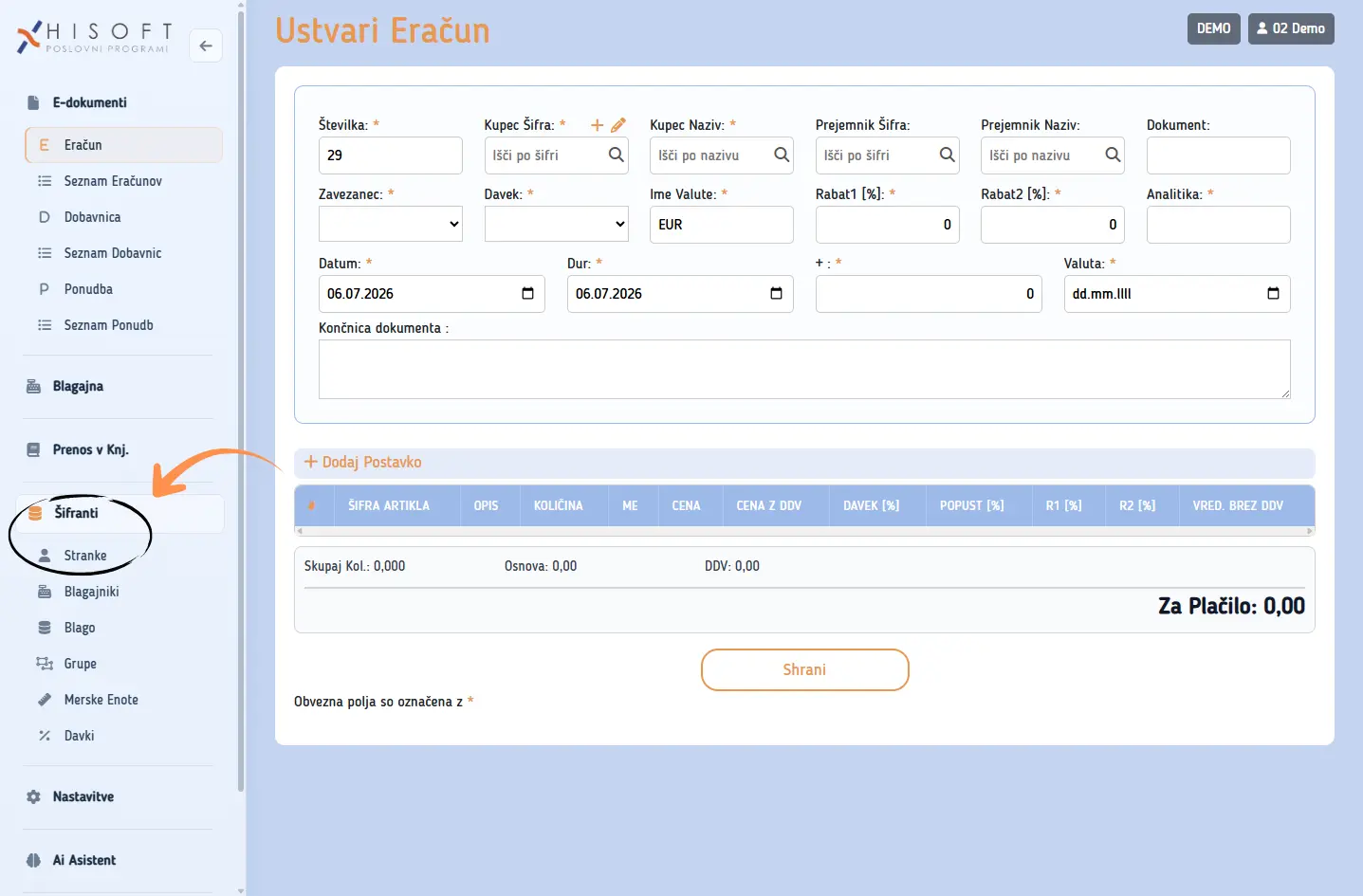
Odpre se seznam Moje Stranke.
Podatki na seznamu
Na seznamu so prikazani osnovni podatki o strankah:
- šifra stranke;
- naziv stranke;
- e-pošta;
- kontaktna oseba;
- TRR, če je vpisan.
Podatki so namenjeni hitremu pregledu, da lažje najdete pravo stranko.
Iskanje stranke
- Odprite Šifranti → Stranke.
- Izberite Filtri.
- V polje »Šifra« vnesite celotno šifro ali njen del oziroma v polje »Naziv« vnesite naziv ali njegov del.
- Po potrebi izberite ustrezno stranko med predlogi.
- Potrdite uporabo filtrov.
- Med prikazanimi rezultati poiščite pravo stranko.
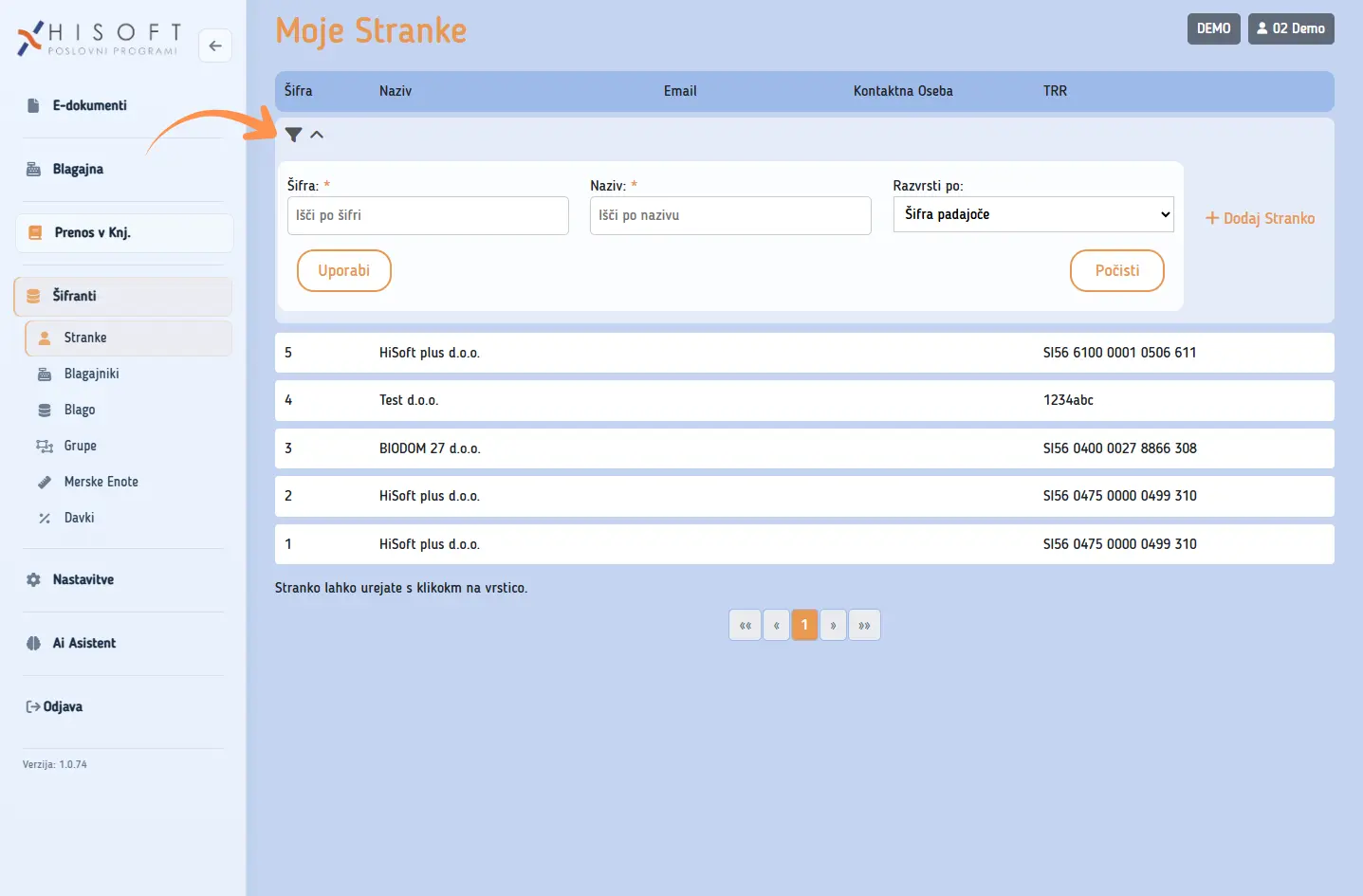
Za širše iskanje vnesite le del naziva, na primer del imena podjetja.
Razvrščanje seznama
Seznam lahko razvrstite po:
- šifri padajoče ali naraščajoče;
- nazivu padajoče ali naraščajoče.
Seznam je privzeto razvrščen po šifri padajoče.
Premikanje med stranmi
Če je strank veliko, so rezultati prikazani na več straneh. Na dnu seznama izberite naslednjo, prejšnjo ali drugo stran.
Ko stranko odprete in se vrnete na seznam, aplikacija ohrani trenutno stran ter uporabljene filtre.
Odpiranje stranke
Za pregled ali urejanje izberite vrstico želene stranke. Odpre se obrazec s podatki stranke.
Pred urejanjem preverite šifro in naziv, da ste odprli pravo stranko.
Uporaba na telefonu ali tablici
Na manjšem zaslonu so stranke prikazane kot kartice. Takoj sta vidna šifra in naziv stranke.
Za prikaz e-pošte, kontaktne osebe in TRR izberite Več. Ponovno izberite Manj, ko želite podrobnosti skriti.
Pomembna opozorila
- Če stranke ne najdete, preverite zapis šifre ali naziva.
- Pri iskanju po nazivu uporabite krajši del naziva, če niste prepričani o točnem zapisu.
- Če je vključenih več filtrov, odstranite preveč omejujoče pogoje in iskanje ponovite.
- Če stranke ni mogoče izbrati na novem dokumentu, jo odprite in preverite, ali je označena kot aktivna.
- Iskanje in razvrščanje ne spreminjata podatkov stranke.
Pogoste težave
Iskanje ne najde stranke
Preverite zapis naziva. Poskusite vnesti samo del naziva ali poiščite stranko po šifri.
Stranka je v šifrantu, vendar je ne morem izbrati na dokumentu
Odprite stranko za urejanje in preverite, ali je označena kot aktivna.
Ne vidim vseh podatkov
Na telefonu ali tablici izberite Več. Na računalniku so podatki prikazani v vrstici seznama oziroma na obrazcu stranke.
Odprla se je napačna stranka
Vrnite se na seznam, ponovno uporabite iskanje ter pred odpiranjem preverite šifro in naziv stranke.