
Ustvarjanje in urejanje grupe
Kaj omogoča ta funkcionalnost
Grupe omogočajo razvrščanje sorodnih artiklov. Uporabne so za preglednejši šifrant blaga in hitrejšo izbiro artiklov v Touch blagajni.
Pri grupi lahko določite:
- šifro grupe;
- naziv grupe;
- barvo grupe;
- status aktivnosti;
- ali naj bo grupa skrita na tipkovnici Touch blagajne.
Odpiranje seznama grup
V glavnem meniju izberite Šifranti → Grupe.
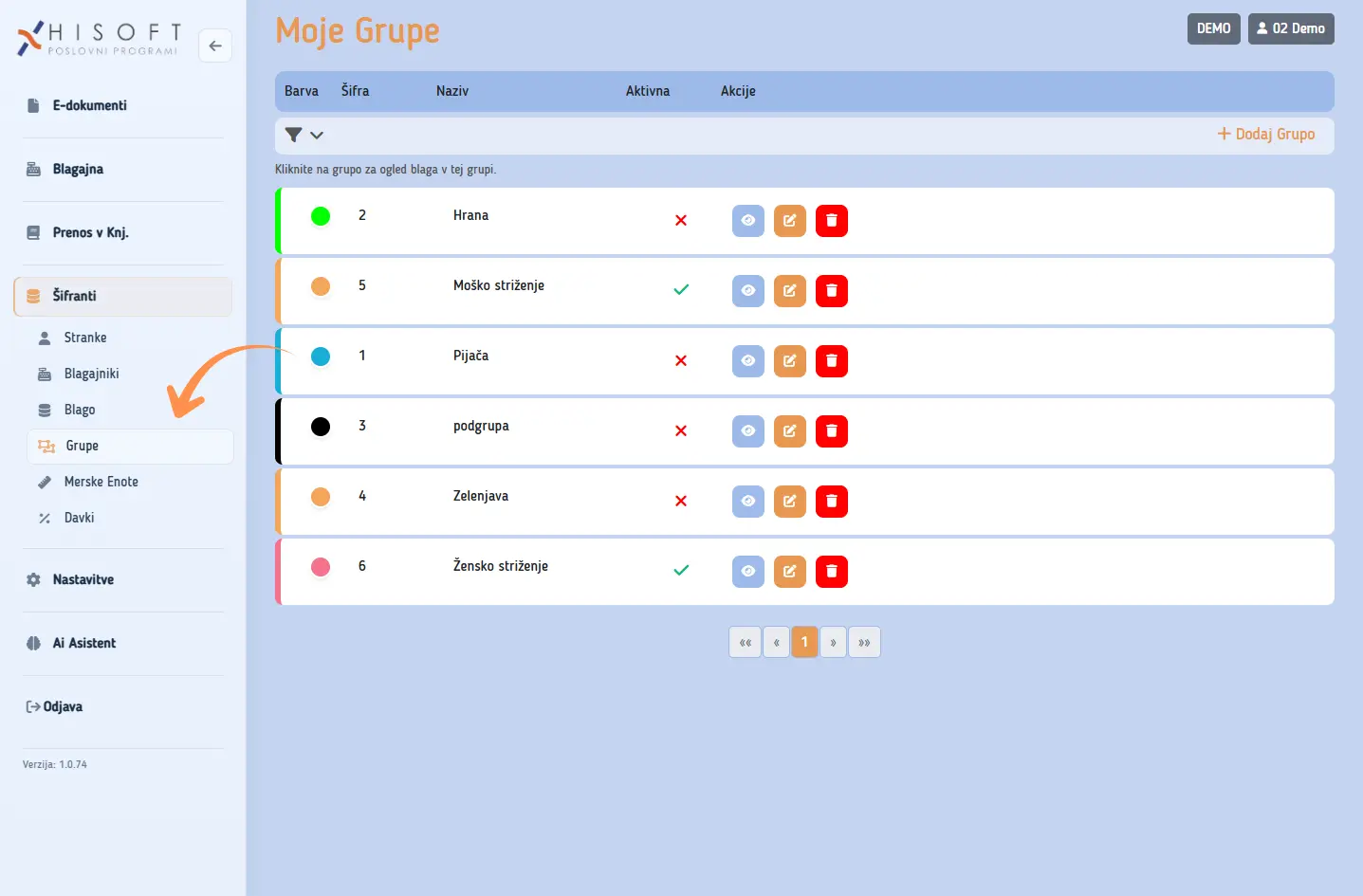
Odpre se seznam Moje Grupe.
Ustvarjanje nove grupe
- Odprite Šifranti → Grupe.
- Izberite Dodaj Grupo.
- Preverite predlagano vrednost v polju »Šifra grupe«.
- V polje »Naziv grupe« vnesite jasen naziv grupe.
- V polju »Barva grupe« izberite želeno barvo.
- V polju »Status grupe« preverite, ali je izbrana možnost Aktivna.
- Po potrebi vključite možnost Skrij grupo na tipkovnici.
- Izberite Dodaj grupo.
Aplikacija pri novi grupi samodejno predlaga naslednjo prosto šifro. Šifro lahko pred shranjevanjem spremenite.
Urejanje obstoječe grupe
- Odprite Šifranti → Grupe.
- Na seznamu poiščite želeno grupo.
- Izberite ikono za urejanje oziroma možnost Uredi grupo.
- Po potrebi spremenite naziv, barvo, status ali nastavitev prikaza na tipkovnici.
- Izberite Shrani Grupo.
Šifre obstoječe grupe po shranjevanju ni mogoče spreminjati.
Šifra in naziv grupe
Šifra grupe
Šifra grupe jo enolično označuje. Aplikacija pri novi grupi predlaga naslednjo prosto šifro.
Šifra lahko vsebuje največ 7 znakov. Po shranjevanju je ni mogoče spreminjati.
Naziv grupe
V polje »Naziv grupe« vnesite kratek in razumljiv naziv. Naziv je obvezen in lahko vsebuje največ 50 znakov.
Primeri nazivov grup:
- Pijača
- Hrana
- Storitve
- Akcije
- Kava
- Sladice
Barva grupe
V polju »Barva grupe« izberite barvo, po kateri boste grupo hitro prepoznali na seznamu in v Touch blagajni.
Priporočljivo je, da sorodne grupe dobijo podobne barve, pomembnejše grupe pa bolj izstopajočo barvo.
Sprememba barve vpliva samo na prikaz grupe. Ne spremeni artiklov, cen ali davkov.
Status grupe
V polju »Status grupe« določite, ali je grupa aktivna ali neaktivna.
- Aktivna grupa je na voljo za uporabo v Touch blagajni.
- Neaktivna grupa ostane shranjena, vendar ni namenjena običajni izbiri artiklov v Touch blagajni.
Skrivanje grupe na tipkovnici
Če vključite možnost Skrij grupo na tipkovnici, se grupa ne prikaže med gumbi grup v Touch blagajni.
Nastavitev je uporabna za grupe, ki jih želite ohraniti v šifrantu, vendar jih ne potrebujete med hitro izbiro na tipkovnici.
Vpliv sprememb na artikle
Sprememba naziva, barve, statusa ali prikaza na tipkovnici ne odstrani artiklov iz grupe.
Artikli ostanejo povezani z isto grupo. Sprememba naziva grupe tudi ne spremeni šifer artiklov.
Pomembna opozorila
- Šifra in naziv grupe sta obvezna podatka.
- Po shranjevanju šifre grupe ni mogoče spreminjati.
- Za različne grupe ne uporabljajte preveč podobnih nazivov.
- Za prikaz na gumbih Touch blagajne so krajši nazivi preglednejši.
- Barve uporabljajte smiselno, da prikaz grup ostane pregleden.
- Če grupa ni aktivna ali je skrita na tipkovnici, se v Touch blagajni ne prikaže med gumbi grup.
Pogoste težave
Grupa se na Touch blagajni ne vidi
Preverite, ali je v polju »Status grupe« izbrana možnost Aktivna in ali ni vključena možnost Skrij grupo na tipkovnici.
Barva se po spremembi ne prikaže
Preverite, ali ste spremembe shranili. Nato Touch blagajno ponovno odprite oziroma osvežite prikaz.
Izbral sem napačno barvo
Odprite grupo za urejanje, izberite drugo barvo in spremembe shranite.
Naziv je predolg
Uporabite krajši naziv, ki bo na seznamu in gumbu Touch blagajne preglednejši.
Artikli niso prikazani v grupi
Preverite, ali so artikli dodeljeni izbrani grupi in ali so aktivni.