
Urejanje artiklov v podgrupi
Kaj omogoča ta funkcionalnost
V pregledu podgrupe lahko dodajate, odstranjujete in premikate artikle med podgrupami.
Artikel je lahko hkrati dodeljen samo eni podgrupi. Dodelitev podgrupi je neodvisna od njegove grupe.
Odpiranje pregleda artiklov
- V glavnem meniju izberite Šifranti → Podgrupe.
- Na seznamu poiščite želeno podgrupo.
- Izberite vrstico podgrupe oziroma možnost Poglej blago.
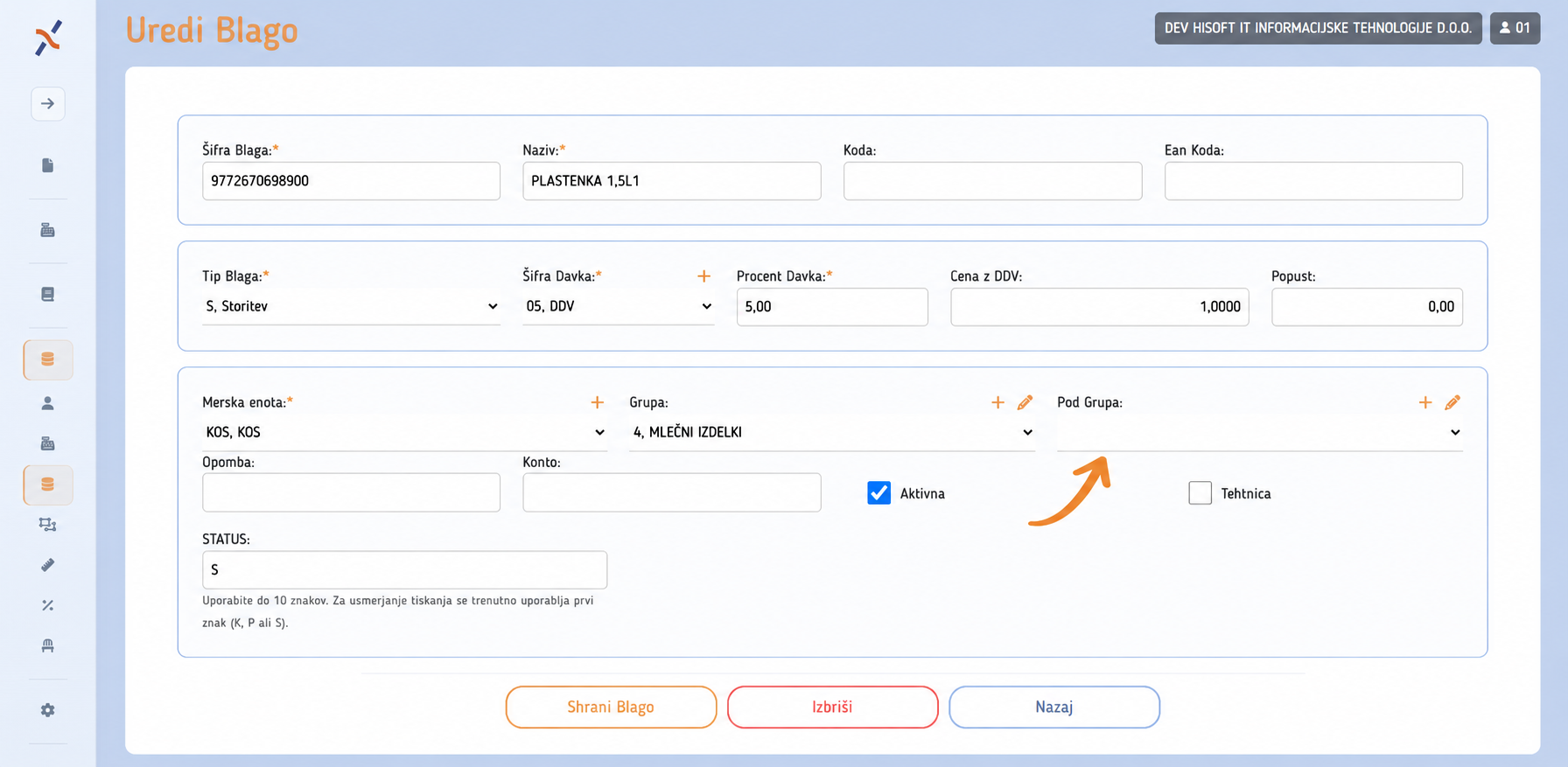
Dodajanje artiklov v podgrupo
- V pregledu podgrupe izberite Dodaj blago v podgrupo.
- V iskalnem polju poiščite aktivni artikel po šifri, nazivu ali kodi.
- Izberite artikel med predlogi oziroma ga poiščite z ikono povečevalnega stekla.
- Po potrebi izberite še druge artikle.
- Preverite seznam izbranega blaga.
- Izberite Dodaj.
V podgrupo lahko dodate enega ali več artiklov hkrati.
Premik artikla v drugo podgrupo
Odprite ciljno podgrupo in vanjo dodajte artikel. Aplikacija podgrupo artikla neposredno spremeni, zato ga ni treba prej ročno odstraniti iz prejšnje podgrupe.
Odstranjevanje artikla iz podgrupe
- V pregledu podgrupe poiščite želeni artikel.
- Izberite ikono koša oziroma možnost Odstrani iz podgrupe.
- Počakajte na obvestilo o uspešni odstranitvi.
Odstranitev se izvede takoj. Artikel ostane v šifrantu blaga, vendar nima več dodeljene podgrupe.
Pomembna opozorila
- V isto podgrupo istega artikla ni mogoče dodati dvakrat.
- Pri dodajanju so na voljo samo aktivni artikli.
- Sprememba podgrupe ne spremeni cene, davka, merske enote, zaloge ali podatkov na obstoječih dokumentih.
- Pred odstranitvijo preverite, ali ste odprli pravo podgrupo in pravi artikel.
Pogoste težave
Artikla ne najdem pri dodajanju
Preverite, ali je aktiven ter ali iščete po pravilni šifri, nazivu ali kodi.
Artikel je v napačni podgrupi
Odprite pravo podgrupo in artikel vanjo dodajte. Aplikacija ga bo premaknila iz prejšnje podgrupe.
Artikel je izginil iz podgrupe, vendar ga še vedno vidim v šifrantu
To je pravilno. Odstranitev iz podgrupe ne izbriše artikla iz šifranta blaga.